Ve a 📋 Recetario (o "📦 Productos" según el negocio).
2
Clic en Nuevo.
3
Nombre, categoría, precio de venta e impuesto si aplica.
4
Opcionalmente agrega ingredientes con su costo para calcular márgenes automáticamente.
5
Guarda. El producto aparece en el POS de inmediato.
Campos del producto
NombreAparece en el POS y en los recibos
CódigoTu código interno (ej: 001, A-012). Aparece en reportes por turno
Código de barrasLo que lee un lector USB/Bluetooth en el POS. Se asigna escaneando o a mano
CategoríaAgrupa en el POS con pastillas de color (Entradas, Bebidas...)
Precio de ventaLo que le cobras al cliente. Se muestra con impuestos incluidos
ImpuestoIVA o INC — se suma automáticamente al cobrar
IngredientesPermite calcular costo real y margen — el costo se muestra con IVA incluido (c/IVA), no el valor contable neto
ImagenFoto del producto. Aparece en el catálogo digital público
ActivoSi está apagado, no aparece en POS ni catálogo
🏭 Stock propioSolo Manufactura — el producto se fabrica por lote (Órdenes de producción), ver sección Producción
Duplicar un producto
El botón 📋 de cada fila abre el formulario de creación precargado con el nombre (con "(copia)"), categoría, precio e ingredientes del original — siempre editable antes de guardar, nunca sobreescribe el producto de origen. El código de barras nunca se copia (debe ser único). Útil para una promoción o el mismo producto vendido por otro canal.
Catálogo digital público
Activa el toggle Catálogo digital para ver los productos como tarjetas con imagen. Incluye un botón para copiar el enlace del menú público.
Orden del menú
El botón Orden del menú abre un panel donde puedes reordenar ítems (↑↓) y marcar cuáles son visibles en el catálogo público.
Escáner de código de barras
El botón 🔫 Escanear activa el lector para todo el catálogo. Si el código ya está asignado, verás una confirmación al instante. Si es nuevo, puedes vincularlo a un producto existente o crear uno nuevo con ese código ya cargado.
🧰 Herramientas
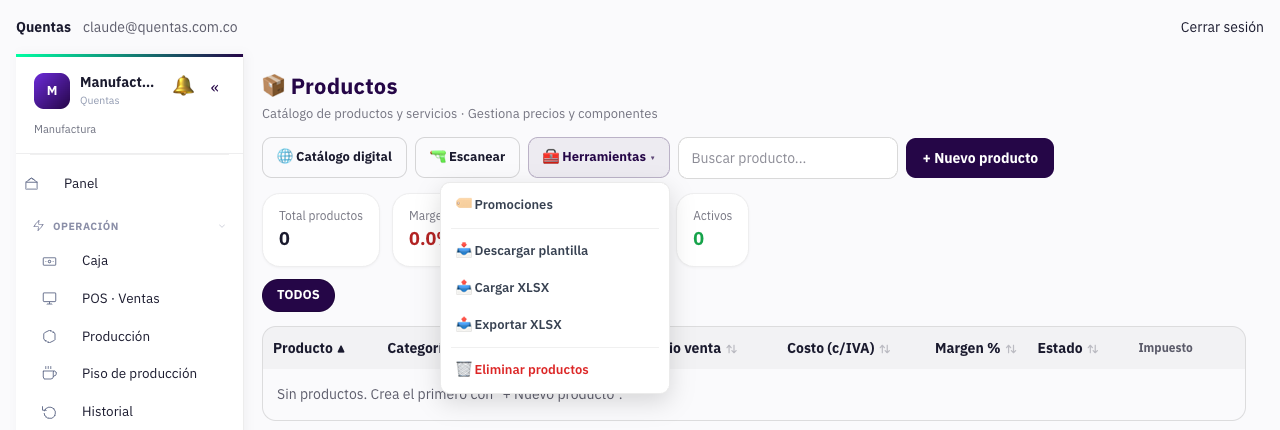
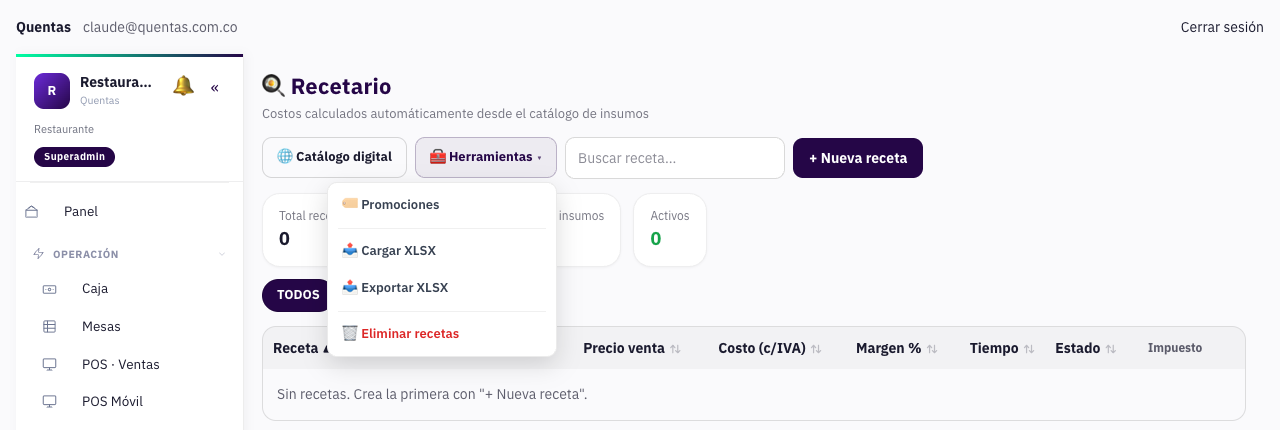
Junto al botón "+ Nuevo" (y al toggle de escáner en negocios que no son Restaurante), el menú 🧰 Herramientas ▾ agrupa promociones, carga/descarga masiva y borrado:
Manufactura — se ve como “Productos”, incluye “Descargar plantilla”
Restaurante — se ve como “Recetario”, sin plantilla (la carga es directo en la tabla)
🧰 Herramientas ▾
🏷️ Promociones
Crea descuentos o combos que se aplican solos en el POS al cumplirse la condición (ej. 2×1, % de descuento por categoría)
📥 Descargar plantilla
Excel con las columnas exactas para cargar el catálogo en bloque (no disponible en Restaurante — ahí se usa el Recetario directo)
📤 Cargar XLSX
Sube la plantilla ya diligenciada — crea productos nuevos o actualiza los existentes por nombre
📤 Exportar XLSX
Descarga el catálogo actual en el mismo formato de la plantilla — útil para clonarlo a otro cliente/punto de venta
🗑️ Eliminar productos
Borrado masivo — elige uno a uno con el buscador o "Seleccionar todos", confirma y desaparecen del catálogo. No se puede deshacer
OJO · SOLO 5 COLUMNAS EN EL EXCEL
La plantilla y el importador solo leen nombre, categoria, descripcion, precio y codigo_barras (las últimas 3 opcionales) — cualquier otra columna que agregues se ignora, y si el nombre ya existe en el catálogo se actualiza en vez de duplicarse. Usa siempre la plantilla descargada como base para no perder datos por un nombre de columna distinto.
OJO · ELIMINAR PRODUCTOS NO TIENE VUELTA ATRÁS
No afecta el inventario ni las ventas ya registradas con ese ítem, pero el producto deja de aparecer en el POS y en el catálogo digital de inmediato. Si además existe como producto de Inventario, ese registro no se borra solo desde acá.
Unidades de medida en Manufactura
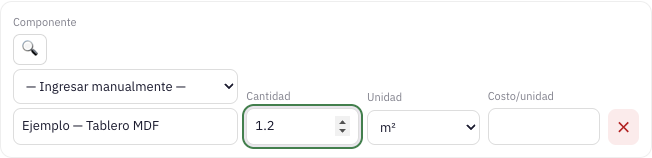
Al agregar un ingrediente/componente a la receta de un producto (negocio tipo Manufactura), el selector de Unidad muestra una lista pensada para producción en vez de la de cocina:
Fila de un componente, con Unidad en m²
undmm²cmkggLml
NOTA
Los demás tipos de negocio (Restaurante, Distribución, Retail, Servicios) siguen viendo la lista de cocina (kg, g, lb, L, ml, und, porciones, taza, cdta, cda) — el cambio solo aplica cuando el negocio está configurado como Manufactura en ⚙️ Configuración → 🏢 Negocio.